

Enrol Fingerprint
A guided wizard for capturing a member's fingerprint and creating a biometric enrolment record. It walks the officer through selecting the member, capturing the scan from the reader and saving the template, making biometric onboarding repeatable at the branch desk.
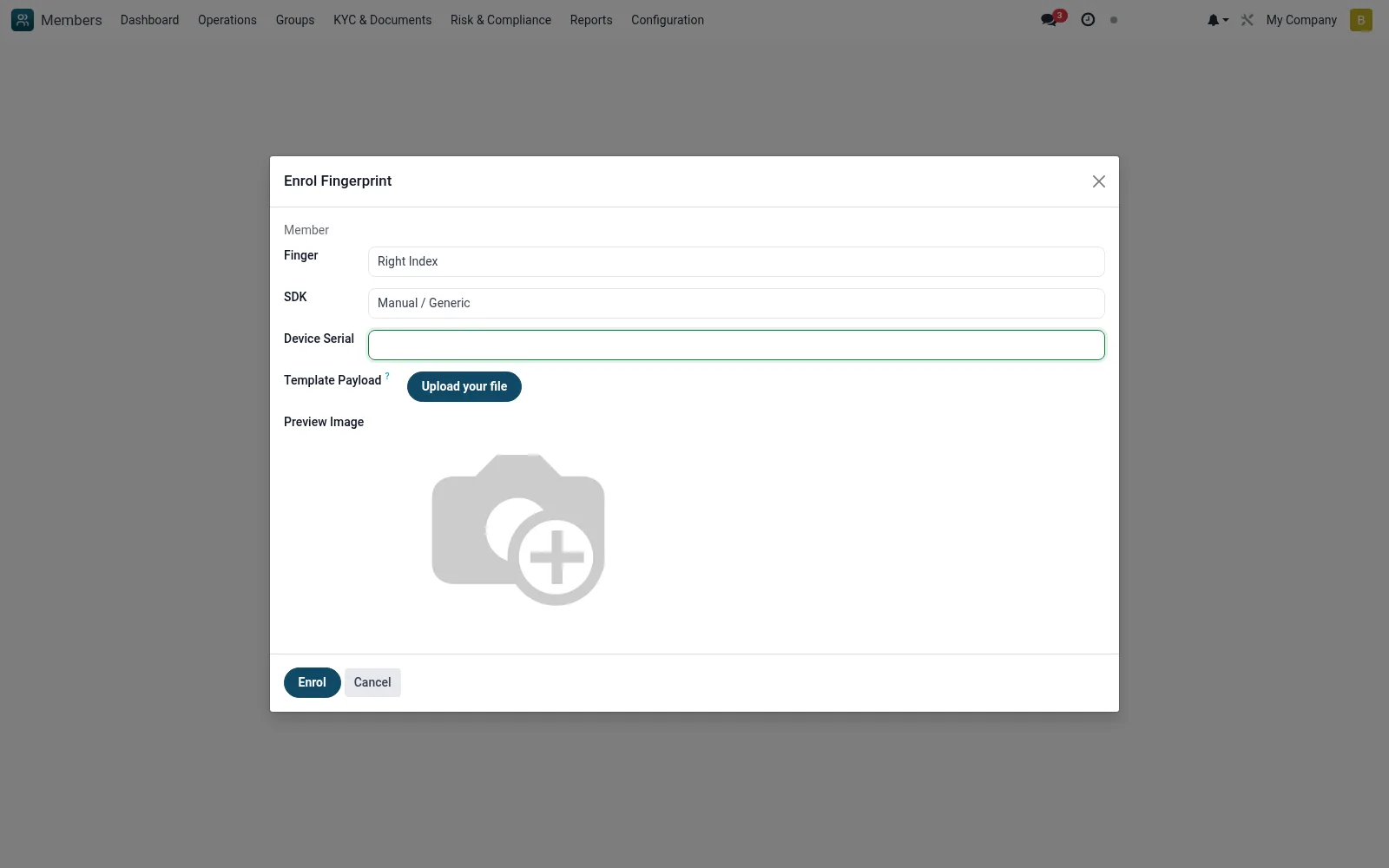
Workflow
- Go to KYC and Documents then Enrol Fingerprint
- Select the member to enrol
- Capture the fingerprint scan from the connected reader
- Confirm capture quality and save the enrolment
- Verify the new template appears under Fingerprint Enrolments
Fields reference
Every field on this screen, drawn from the live data model.
| Field | Type | Required | Description |
|---|---|---|---|
Membermember_id | Link → mfi.member | Yes | Member |
Fingerfinger | Choice: Left Thumb, Left Index, Left Middle, Left Ring, Left Pinky, Right Thumb, Right Index, Right Middle | Yes | Finger |
SDKsdk_provider | Choice: DigitalPersona, Futronic, Mantra, Manual / Generic | Yes | SDK |
Device Serialdevice_serial | Text | — | Device Serial |
Template Filenameraw_template_filename | Text | — | Template Filename |
Preview Filenameimage_preview_filename | Text | — | Preview Filename |
Actions & buttons
Buttons available on this screen and what they do:
- Enrol
Notes & rules
- Model mfi.member.bio.enroll.wizard
- Wizard that creates mfi.member.biometric records
- Used with a fingerprint reader device
- Part of biometric KYC onboarding
Was this page helpful?